


Description
Download Organize Search Engines – Firefox‑Add‑on für aufgeräumte Suchmenüs
Übersicht
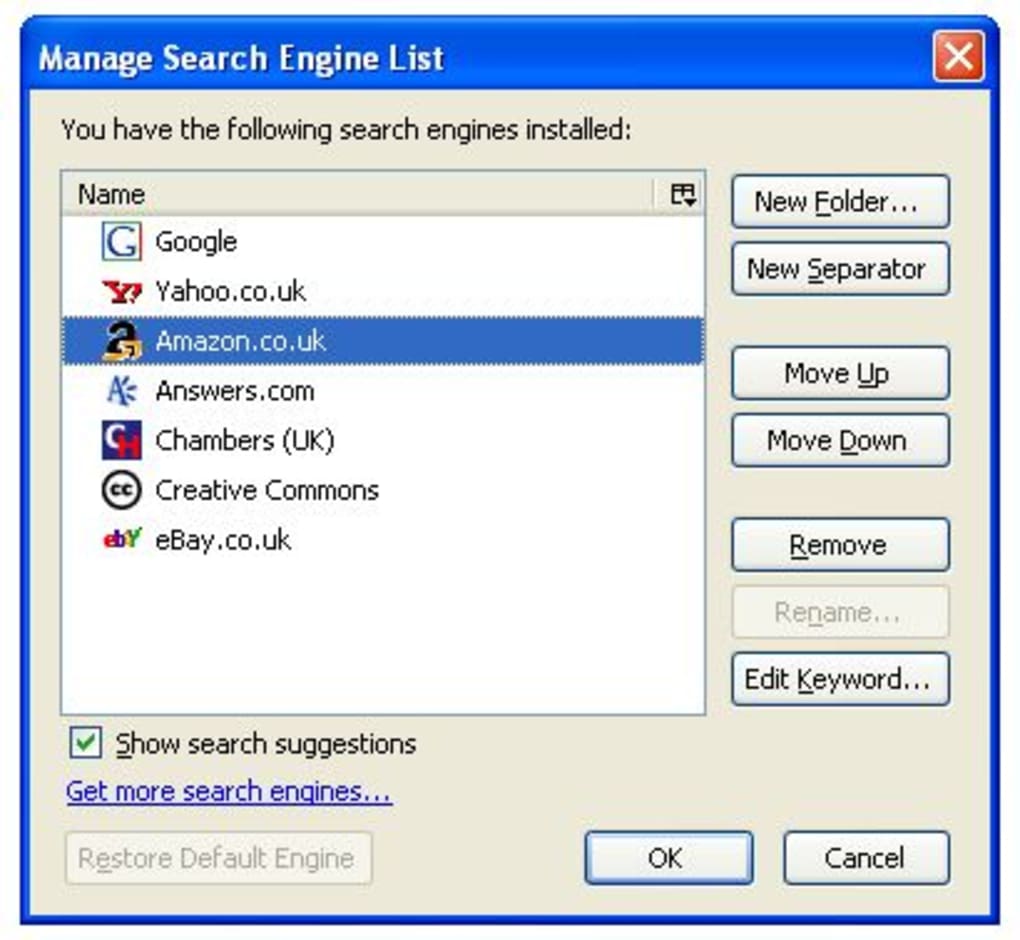
Wenn Sie überhaupt etwas Zeit in Firefox verbringen, haben Sie wahrscheinlich die beengte Liste der Suchmaschinen bemerkt, die erscheint, wenn Sie auf das Lupensymbol neben der Adressleiste klicken. Im Laufe der Zeit kann dieses Dropdown zu einer chaotischen Mischung aus Standard‑Engines, benutzerdefinierten Ergänzungen und vergessenen Einträgen werden. Organize Search Engines ist ein leichtgewichtiges, kostenloses Firefox‑Add‑on, das entwickelt wurde, um Ordnung in diesen Bereich zu bringen. Indem es Ihnen ermöglicht, Suchmaschinen per Drag‑and‑Drop in benutzerdefinierte Ordner zu verschieben, visuelle Trennlinien einzufügen und die Liste mit einer einfachen Fenster‑Oberfläche neu anzuordnen, verwandelt das Tool ein überfülltes Menü in einen sauberen, navigierbaren Hub. Obwohl es noch nicht unterstützt, neue Suchmaschinen direkt über die Benutzeroberfläche zu installieren, bietet es einen praktischen Link zum offiziellen Engine‑Repository von Mozilla, sodass Sie Ihre Optionen erweitern können, ohne den Browser zu verlassen. Das minimalistische Design des Add‑ons respektiert die Leistungsstandards von Firefox, lädt nur, wenn Sie sein Verwaltungsfenster öffnen, und bleibt beim regulären Surfen unauffällig. Egal, ob Sie ein Power‑User sind, der zwischen Dutzenden spezialisierter Engines wechselt, oder ein gelegentlicher Surfer, der einfach Google, Bing und DuckDuckGo in einer ordentlichen Reihenfolge behalten möchte, Organize Search Engines bietet eine unkomplizierte Lösung, die Klicks spart und visuelles Rauschen reduziert.
Hauptfunktionen
- Drag‑and‑Drop‑Anordnung: Ordnen Sie jede Suchmaschine neu, indem Sie sie einfach an eine neue Position ziehen.
- Ordnerunterstützung: Gruppieren Sie verwandte Engines (z. B. Shopping, Wissenschaft, Technik) in zusammenklappbare Ordner.
- Benutzerdefinierte Trennlinien: Fügen Sie horizontale Linien ein, um Gruppen visuell zu trennen und das schnelle Durchsuchen zu erleichtern.
- Ein‑Klick‑Zugriff auf die Mozilla‑Engine‑Liste: Öffnen Sie das offizielle Suchmaschinenverzeichnis in einem neuen Tab für einfache Ergänzungen.
- Leichtgewichtige UI: Eine saubere, fensterbasierte Oberfläche, die nur bei Bedarf geöffnet wird und Firefox schnell hält.
- Vorhandene Einstellungen bewahren: Änderungen werden automatisch gespeichert, ohne Ihre aktuelle Engine‑Konfiguration zu überschreiben.
- Plattformübergreifende Konsistenz: Funktioniert gleich auf Windows-, macOS‑ und Linux‑Versionen von Firefox.
- Kostenlos & Open Source: Keine versteckten Gebühren, Werbung oder Telemetrie; der Code ist öffentlich einsehbar.
Installation & Nutzung
Getting started with Organize Search Engines is intentionally simple. Follow these steps to download, install, and master the add‑on:
- Add‑on herunterladen: Besuchen Sie die offizielle Firefox‑Add‑ons‑Seite und klicken Sie auf die Schaltfläche „Zu Firefox hinzufügen“. Der Download ist sicher und von Mozilla signiert, sodass Sie ein vertrauenswürdiges Paket erhalten.
- Installation bestätigen: Firefox fordert Sie auf, die erforderlichen Berechtigungen zu bestätigen (Zugriff auf Ihre Suchmaschinenliste). Klicken Sie auf „Hinzufügen“, um die Installation abzuschließen.
- Verwaltungsfenster öffnen: Nach der Installation erscheint ein neues Symbol in der Symbolleiste (ein kleines Ordnersymbol). Klicken Sie darauf, um die Organize Search Engines‑Oberfläche zu starten.
- Engines neu anordnen: Im Fenster sehen Sie eine Liste aller konfigurierten Engines. Ziehen Sie einen Eintrag nach oben oder unten, um seine Reihenfolge zu ändern. Um einen Ordner zu erstellen, wählen Sie eine oder mehrere Engines, klicken Sie mit der rechten Maustaste und wählen Sie „Ordner erstellen“. Benennen Sie den Ordner und drücken Sie die Eingabetaste.
- Trennlinien einfügen: Klicken Sie mit der rechten Maustaste zwischen zwei Einträgen und wählen Sie „Trennlinie hinzufügen“. Diese visuelle Linie hilft, Gruppen auf einen Blick zu unterscheiden.
- Speichern & Anwenden: Änderungen werden automatisch gespeichert. Schließen Sie das Fenster, und die neue Anordnung wird beim nächsten Klick auf das Suchsymbol angezeigt.
- Weitere Engines zugreifen: Wenn Sie zusätzliche Suchanbieter benötigen, klicken Sie unten im Verwaltungsfenster auf den Link „Mozilla‑Engine‑Liste öffnen“. Dies öffnet einen neuen Tab mit einer kuratierten Liste von Engines, die Sie manuell über die native Firefox‑Funktion „Suchmaschine hinzufügen“ hinzufügen können.
- Zurücksetzen auf Standard (optional): Die Schaltfläche „Standard‑Engine wiederherstellen“ ist in dieser Version derzeit deaktiviert, aber Sie können zur ursprünglichen Firefox‑Liste zurückkehren, indem Sie das Add‑on deaktivieren und erneut aktivieren oder die Firefox‑Sucheinstellungen zurücksetzen unter Preferences → Search → Default Search Engine.
Da die UI fensterbasiert ist, können Sie sie geöffnet lassen, während Sie die Anordnung feinjustieren, was sie ideal für Nutzer macht, die mit verschiedenen Ordnerstrukturen experimentieren möchten. Das Add‑on beeinträchtigt die Browser‑Leistung nicht; es wird nur geladen, wenn Sie sein Fenster öffnen, und lässt den Haupt‑Browser‑Prozess unberührt.
Kompatibilität, Vor‑ und Nachteile
Organize Search Engines läuft auf jedem Betriebssystem, das die neueste Firefox‑Version unterstützt, einschließlich Windows 10/11, macOS Ventura und neuer sowie gängiger Linux‑Distributionen wie Ubuntu, Fedora und Debian. Das Add‑on nutzt die WebExtension‑API von Firefox und garantiert ein konsistentes Verhalten auf allen Plattformen.
Vorteile
- Intuitive Drag‑and‑Drop‑Oberfläche reduziert die Zeit, die Sie damit verbringen, die richtige Engine zu suchen.
- Ordnerorganisation spiegelt vertraute Dateisystem‑Strukturen wider und erleichtert das Gruppieren verwandter Engines.
- Benutzerdefinierte Trennlinien verbessern die visuelle Klarheit, besonders für Nutzer mit vielen Einträgen.
- Kostenlos, Open‑Source und regelmäßig von der Entwickler‑Community aktualisiert.
- Minimaler Einfluss auf die Browser‑Leistung; das Add‑on ist nur aktiv, wenn das Verwaltungsfenster geöffnet ist.
Nachteile
- Keine integrierte Möglichkeit, neue Suchmaschinen direkt über die UI hinzuzufügen (erfordert externen Link).
- Die Schaltfläche „Standard‑Engine wiederherstellen“ ist deaktiviert, sodass Nutzer keine Ein‑Klick‑Zurücksetzen‑Option haben.
- Fehlt ein integriertes Hilfesystem oder Tutorial, was neue Nutzer verwirren kann.
- Änderungen werden global gespeichert; es gibt keine pro‑Profil‑Konfiguration für Nutzer mit mehreren Firefox‑Profilen.
- Gelegentlicher UI‑Fehler auf sehr hochauflösenden Bildschirmen, bei dem Trennlinien dünner als beabsichtigt erscheinen können.
Häufig gestellte Fragen
Kann ich meine bestehende Ordnerstruktur aus einem anderen Browser importieren?
Organize Search Engines funktioniert nur mit der nativen Suchmaschinenliste von Firefox. Um von einem anderen Browser zu migrieren, müssen Sie zunächst die Engines mithilfe der integrierten Funktion „Suchmaschinen importieren“ in Firefox importieren und anschließend das Add‑on verwenden, um sie zu organisieren.
Ist das Add‑on mit Firefox ESR (Extended Support Release) kompatibel?
Ja, das Add‑on ist mit der aktuellen Firefox‑ESR‑Version kompatibel, vorausgesetzt, der ESR‑Build unterstützt WebExtensions (Firefox ESR 78 und später).
Wird die Nutzung von Organize Search Engines meine Browsing‑Geschwindigkeit beeinflussen?
Nein. Das Add‑on lädt seine UI nur, wenn Sie das Verwaltungsfenster öffnen. Während das Fenster geschlossen ist, führt es keine Hintergrund‑Skripte aus, die das Laden von Seiten verlangsamen oder den Speicherverbrauch erhöhen könnten.
Kann ich meine benutzerdefinierte Ordneranordnung sichern?
Organize Search Engines speichert seine Konfiguration im Profilordner von Firefox. Sie können das gesamte Profil sichern oder gezielt die Datei „search.json.mozlz4“ kopieren, die die Engine‑Reihenfolge und Ordnerdaten enthält.
Gibt es eine Möglichkeit, das Add‑on auf den Standardzustand zurückzusetzen?
Da die Schaltfläche „Standard‑Engine wiederherstellen“ deaktiviert ist, ist die einfachste Methode, das Add‑on zu entfernen, Firefox neu zu starten und es erneut zu installieren. Dadurch werden alle benutzerdefinierten Ordner und Trennlinien gelöscht und die Suchliste kehrt in ihre ursprüngliche Reihenfolge zurück.
Endgültiges Urteil & Handlungsaufruf
Organize Search Engines füllt eine Nische, über die viele Firefox‑Power‑User schon lange klagen: die Unfähigkeit, das Dropdown der Suchmaschinen aufzuräumen. Seine Drag‑and‑Drop‑Oberfläche, Ordnerunterstützung und visuellen Trennlinien machen es zu einem unverzichtbaren Hilfsmittel für alle, die eine saubere Browsing‑Umgebung schätzen. Obwohl das Fehlen eines integrierten Engine‑Installers und die deaktivierte Zurücksetzen‑Schaltfläche spürbare Lücken darstellen, überwiegen sie nicht die Vorteile einer schnelleren, besser organisierten Sucherfahrung. Wenn Sie Ihren Firefox‑Workflow optimieren möchten, ist dieses Add‑on eine kostenlose, sichere und einfach zu installierende Lösung, die sofortige Ergebnisse liefert.
Bereit, Ihrer Suchleiste Ordnung zu geben? Laden Sie Organize Search Engines jetzt herunter und beginnen Sie in wenigen Minuten, Ihr Suchmaschinenmenü anzupassen.
Guides & Tutorials for Organize Search Engines
How to install Organize Search Engines
- Click the Preview / Download button above.
- Once redirected, accept the terms and click Install.
- Wait for the Organize Search Engines download to finish on your device.
How to use Organize Search Engines
This software is primarily used for its core features described above. Open the app after installation to explore its capabilities.
User Reviews for Organize Search Engines 0
No reviews found





